


Zmiana koloru tła na 2,4-calowym wyświetlaczu TFT Ili9341 to podstawowa, ale kluczowa operacja, która może znacząco poprawić atrakcyjność wizualną i wygodę użytkowania Twojego projektu. Jako zaufany dostawcaTFT 2,4 cala Ili9341, jestem tutaj, aby poprowadzić Cię przez proces krok po kroku.
Zrozumienie 2,4-calowego TFT Ili9341
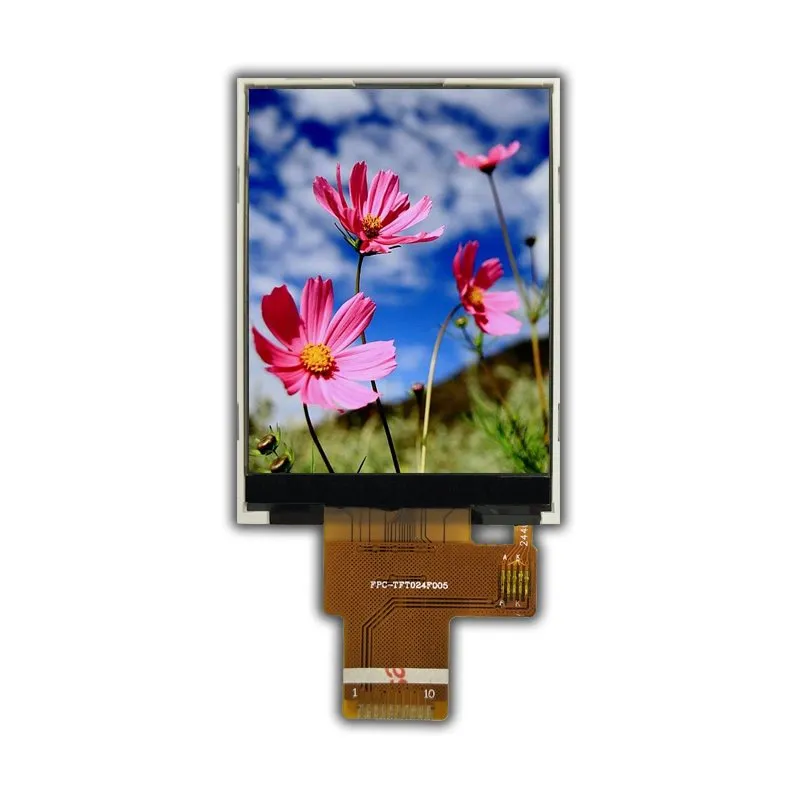
Zanim zagłębimy się w proces zmiany koloru tła, konieczne jest zrozumienie podstawowych funkcji 2,4-calowego wyświetlacza TFT Ili9341. Ten moduł wyświetlacza jest szeroko stosowany w różnych systemach wbudowanych, projektach Arduino i elektronice DIY ze względu na wysoką rozdzielczość, żywe kolory i łatwy w obsłudze interfejs.
Ili9341 to popularny układ sterownika LCD obsługujący rozdzielczość 240x320 pikseli z 16-bitową głębią kolorów. Komunikuje się z mikrokontrolerem za pomocą szeregowego interfejsu peryferyjnego (SPI) lub interfejsu równoległego 8080, zapewniając szybką i niezawodną prędkość przesyłania danych.
Warunki wstępne
Aby zmienić kolor tła na 2,4-calowym TFT Ili9341, będziesz potrzebować:
- Moduł wyświetlacza TFT 2,4 cala Ili9341
- Kompatybilny mikrokontroler (np. Arduino, Raspberry Pi)
- Zasilacz
- Przewody połączeniowe do podłączenia
- Niezbędne biblioteki dla Twojego mikrokontrolera
Podłączenie TFT 2,4 cala Ili9341
Pierwszym krokiem jest podłączenie modułu wyświetlacza TFT 2,4 cala Ili9341 do mikrokontrolera. Proces łączenia może się różnić w zależności od typu używanego mikrokontrolera. Oto ogólny przewodnik dotyczący podłączania wyświetlacza do Arduino:
- Podłącz zasilanie: Podłącz pin VCC wyświetlacza do pinu 5V Arduino, a pin GND do pinu uziemienia Arduino.
- Podłącz piny SPI: Podłącz pin SCK (Serial Clock) wyświetlacza do pinu SCK Arduino, pin MOSI (Master Out Slave In) do pinu MOSI Arduino, a pin MISO (Master In Slave Out) do pinu MISO Arduino.
- Podłącz pin wyboru chipa (CS): Podłącz pin CS wyświetlacza do cyfrowego pinu Arduino. Pin ten służy do wyboru wyświetlacza podczas komunikacji z mikrokontrolerem.
- Podłącz pin danych/poleceń (DC): Podłącz pin DC wyświetlacza do cyfrowego pinu Arduino. Ten pin służy do wskazania, czy wysyłane dane są poleceniem, czy danymi.
- Podłącz pin resetowania (RST): Podłącz pin RST wyświetlacza do cyfrowego pinu Arduino. Ten pin służy do resetowania wyświetlacza.
Instalowanie bibliotek
Po podłączeniu wyświetlacza do mikrokontrolera należy zainstalować niezbędne biblioteki do komunikacji z układem sterownika Ili9341. W przypadku Arduino można korzystać z bibliotek Adafruit GFX i Adafruit ILI9341.
- Otwórz środowisko Arduino IDE.
- Idź do
Naszkicować>Dołącz bibliotekę>Zarządzaj bibliotekami. - Wyszukaj „Bibliotekę Adafruit GFX” i kliknij „Zainstaluj”.
- Wyszukaj „Bibliotekę Adafruit ILI9341” i kliknij „Zainstaluj”.
Zmiana koloru tła
Teraz, gdy wyświetlacz jest podłączony i biblioteki są zainstalowane, możesz rozpocząć zmianę koloru tła. Oto prosty przykładowy kod dla Arduino:

#include <SPI.h> #include <Adafruit_GFX.h> #include <Adafruit_ILI9341.h> // Zdefiniuj piny wyświetlacza #define TFT_CS 10 #define TFT_DC 9 #define TFT_RST 8 // Utwórz obiekt dla wyświetlacza Adafruit_ILI9341 tft = Adafruit_ILI9341(TFT_CS, TFT_DC, TFT_RST); void setup() { // Zainicjuj wyświetlacz tft.begin(); // Ustaw obrót wyświetlacza tft.setRotation(3); // Wypełnij ekran kolorem tła tft.fillScreen(ILI9341_BLUE); } void pętli() { // Nic nie rób w pętli }W tym kodzie najpierw dołączamy niezbędne biblioteki do wyświetlania. Następnie definiujemy piny wyświetlacza i tworzymy obiekt dla wyświetlacza za pomocąAdafruit_ILI9341klasa.
worganizować coś()funkcję, inicjujemy wyświetlacz, ustawiamy obrót wyświetlacza i wypełniamy ekran niebieskim kolorem tła za pomocąfillScreen()funkcjonować. TheILI9341_NIEBIESKIto predefiniowana stała koloru dostarczona przez bibliotekę Adafruit ILI9341.
Jeśli chcesz użyć niestandardowego koloru, możesz użyćkolor565()funkcja konwertująca wartości RGB na 16-bitową wartość koloru. Oto przykład:
// Utwórz niestandardowy kolor uint16_t customColor = tft.color565(255, 0, 0); // Czerwony // Wypełnij ekran niestandardowym kolorem tft.fillScreen(customColor);Zaawansowane techniki
Oprócz wypełnienia całego ekranu jednym kolorem, możesz także zmienić kolor tła określonych obszarów ekranu lub utworzyć gradienty.
Zmiana koloru tła określonych obszarów
Aby zmienić kolor tła określonych obszarów ekranu, możesz użyć opcjifillRect()funkcjonować. Oto przykład:
// Wypełnij prostokąt kolorem zielonym tft.fillRect(50, 50, 100, 100, ILI9341_GREEN);W tym kodzie wypełniamy prostokąt kolorem zielonym, zaczynając od współrzędnych (50, 50) o szerokości 100 pikseli i wysokości 100 pikseli.
Tworzenie gradientów
Aby utworzyć gradienty, możesz użyć pętli do wypełnienia małych prostokątów różnymi kolorami. Oto przykład tworzenia pionowego gradientu od czerwonego do niebieskiego:
// Utwórz pionowy gradient od czerwonego do niebieskiego for (int y = 0; y < tft.height(); y++) { uint8_t r = map(y, 0, tft.height(), 255, 0); uint8_t b = map(y, 0, tft.height(), 0, 255); uint16_t kolor = tft.color565(r, 0, b); tft.fillRect(0, y, tft.width(), 1, kolor); }W tym kodzie używamymapa()funkcja mapowania współrzędnej y na wartość czerwoną i niebieską. Następnie tworzymy kolor za pomocąkolor565()funkcję i wypełnij poziomą linię tym kolorem.
Inne produkty w naszej ofercie
Jako wiodący dostawca wyświetlaczy TFT LCD oferujemy również szeroką gamę innych wysokiej jakości produktów, takich jak3,0 3,5 4,0-calowy ekran MIPI RGB MUC IPS TFT LCDi2,8-calowy okrągły moduł IPS TFT LCD 480×480 RGB 24bit. Produkty te nadają się do różnych zastosowań, w tym do sterowania przemysłowego, urządzeń medycznych i elektroniki samochodowej.
Skontaktuj się z nami w sprawie zakupów
Jeśli jesteś zainteresowany zakupem 2,4-calowego monitora TFT Ili9341 lub któregokolwiek z naszych innych produktów, skontaktuj się z nami, aby uzyskać więcej informacji i omówić swoje potrzeby w zakresie zakupów. Nasz zespół ekspertów jest gotowy zapewnić Ci najlepsze rozwiązania i wsparcie.
Referencje
- Dokumentacja biblioteki Adafruit GFX
- Dokumentacja biblioteki Adafruit ILI9341
- Dokumentacja Arduino


