


Hej! Jako dostawca TFT 2.4 -calowy ILI9341, bardzo się cieszę, że mogę podzielić się z Tobą, jak wyświetlić wykres na tym niesamowitym małym ekranie.
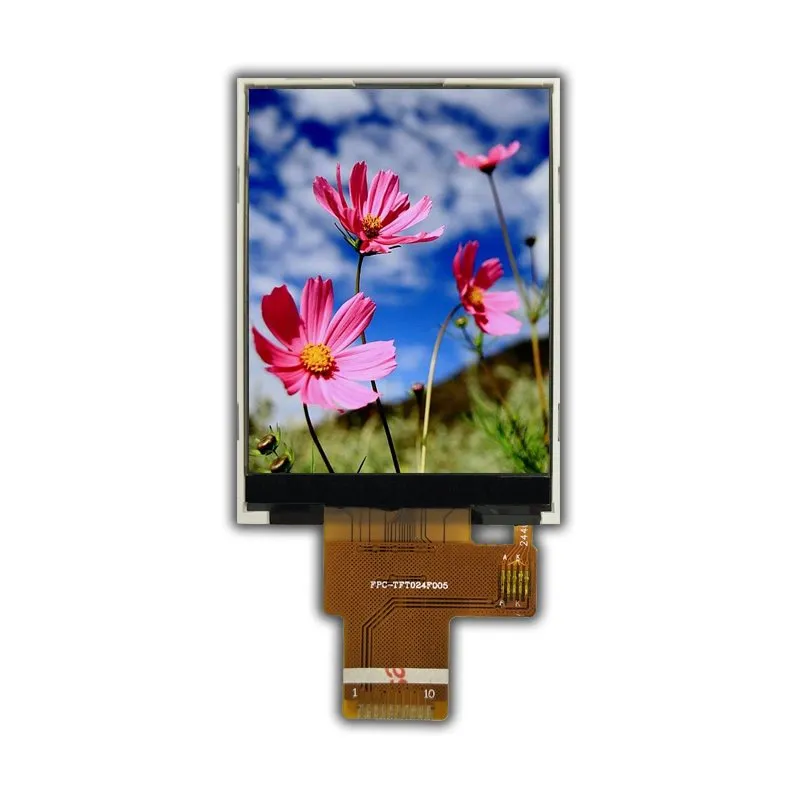
Po pierwsze, porozmawiajmy trochę o TFT 2,4 cala ILI9341. To naprawdę popularny moduł wyświetlacza, znany z ostrych kolorów i dobrej rozdzielczości. Możesz sprawdzić więcej na ten temat tutaj:TFT 2.4 cala Ili9341.
Czego potrzebujesz
Zanim zaczniemy wyświetlać ten wykres, będziesz potrzebować kilku rzeczy. Oczywiście potrzebujesz wyświetlacza ILI9341 TFT 2,4 cala. Oprócz tego będziesz potrzebować mikrokontrolera jak Arduino. Są one łatwe w obsłudze i mają wiele zasobów dostępnych online. Będziesz także potrzebować przewodów skoczkowych do podłączenia wyświetlacza do mikrokontrolera i oczywiście źródła zasilania.
Łączenie wyświetlacza
Pierwszym krokiem jest podłączenie TFT 2.4 -calowego ILI9341 do mikrokontrolera. Wyświetlacz wykorzystuje do komunikacji SPI (szeregowy interfejs peryferyjny). SPI to naprawdę szybki sposób przesyłania danych między urządzeniami. Jeśli chcesz dowiedzieć się więcej o LCDS interfejsu SPI, możesz kliknąć tutaj:SPI interfejs LCD.
Oto podstawowy sposób podłączenia wyświetlacza z Arduino:
- Podłącz pin VCC wyświetlacza do pinu 5V na Arduino. Zapewnia to moc wyświetlacza.
- Podłącz szpilkę GND wyświetlacza do szpilki GND na Arduino. To jest połączenie naziemne.
- Podłącz szpilkę SCL (zegar szeregowy) wyświetlacza do szpilki SCK (zegar SPI) na Arduino. Służy to do synchronizacji transferu danych.
- Podłącz styk SDA (dane szeregowe) wyświetlacza do pinu MOSI (opanuj niewolnik) na Arduino. W tym miejscu dane są wysyłane z mikrokontrolera do wyświetlacza.
- Podłącz szpilkę CS (Chip) wyświetlacza do cyfrowego szpilki na Arduino. Służy do wyboru wyświetlacza podczas komunikowania.
- Podłącz pin DC (Data/Command) wyświetlacza do cyfrowego szpilki na Arduino. To informuje wyświetlacz, czy wysyłane dane są poleceniem, czy faktycznymi danymi.
- Podłącz szpilkę RST (reset) wyświetlacza do cyfrowego szpilki na Arduino. W razie potrzeby służy to do zresetowania wyświetlacza.
Instalowanie bibliotek
Po podłączeniu wyświetlacza musisz zainstalować niezbędne biblioteki w Arduino IDE. Najczęściej używaną biblioteką dla TFT 2.4 cali ILI9341 jest biblioteka ADAFRUT_GFX wraz z biblioteką ADAFRUT_ILI9341. Te biblioteki bardzo łatwo jest kontrolować wyświetlacz.

Aby zainstalować biblioteki, otwórz Arduino IDE. Przejdź do Sketch> Uwzględnij bibliotekę> Zarządzaj bibliotekami. W menedżerze biblioteki wyszukaj „Adafruit GFX” i kliknij Instaluj. Następnie wyszukaj „Adafruit ILI9341” i kliknij Instaluj.
Pisanie kodu
Teraz pojawia się zabawna część - pisze kod, aby wyświetlić wykres. Oto prosty przykład tego, jak możesz to zrobić:
#Include <Deafruit_gfx.h> #include <Adafruit_ili9341.h> // dla tarczy Adafruit są one domyślne. #Define TFT_DC 9 #DEFINE TFT_CS 10 #DEFINE TFT_RST -1 // Możesz również podłączyć to z Arduino Reset Adafruit_ili9341 Tft = Adafruit_Ili9341 (Tft_CS, Tft_DC, Tft_rst); // tablica do przechowywania danych wykresu const int numpoints = 240; // Liczba punktów danych na osi x grafdata [Numpoints]; void setup () {tft.begin (); tft.setrotation (3); // ustaw obrót wyświetlacza tft.fillscreen (ili9341_black); // Wypełnij ekran czarnym // zainicjuj dane wykresu dla (int i = 0; i <numpoints; i ++) {graphData [i] = losowo (0, 320); // losowe dane do testowania}} void loop () {// narysuj wykres tft.fillscreen (ili9341_black); for (int i = 0; i <numpoints - 1; i ++) {tft.drawline (i, 320 - graftaData [i], i + 1, 320 - graftaData [i + 1], ili9341_green); } // Przesuń dane dla (int i = 0; i <numpoints - 1; i ++) {graftaData [i] = graftaData [i+1]; } GraphData [Numpoints - 1] = Random (0, 320); // Dodaj nowe opóźnienie danych (100); // opóźnienie na krótki czas}W tym kodzie najpierw dołączamy niezbędne biblioteki. Następnie definiujemy szpilki dla wyświetlacza. Worganizować cośFunkcja, inicjujemy wyświetlacz, ustawiamy obrót i wypełniamy ekran czarnym. Zainicjujemy również dane wykresu z pewnymi losowymi wartościami.
WpętlaFunkcja, najpierw ponownie wypełniamy ekran czarnym. Następnie rysujemy wykres, podłączając każdy punkt danych z linią. Następnie przesuwamy dane w lewo i na końcu dodajemy nowy losowy punkt danych. Na koniec dodajemy krótkie opóźnienie, aby aktualizować wykres z rozsądną prędkością.
Dostosowywanie wykresu
Możesz dostosować wykres na wiele sposobów. Możesz zmienić kolory linii i tła. Możesz także dodać etykiety do osi lub tytułu do wykresu. Na przykład, aby dodać tytuł, możesz dodać następujący kod worganizować cośfunkcjonować:
tft.setCursor (50, 10); tft.settextColor (ili9341_white); tft.settextSize (2); tft.println („mój wykres”);To wyświetli tytuł „My Graph” u góry ekranu.
Inne rozważania
Jeśli szukasz innych opcji wyświetlania, mamy również naprawdę fajne3,5-calowy Moduł wyświetlacza LCD 800 * 800 Rozdzielczość IPS LCD. Ma wysoką rozdzielczość i unikalny okrągły kształt, który może być świetny do niektórych projektów.
Kontakt w celu zakupu
Jeśli chcesz kupić TFT 2.4 -calowy ILI9341 lub którykolwiek z naszych innych modułów wyświetlaczy, nie wahaj się dotrzeć. Jesteśmy tutaj, aby pomóc Ci we wszystkich twoich potrzebach wyświetlania. Niezależnie od tego, czy jesteś hobbystą pracującym nad małym projektem, czy profesjonalistą szukającym niezawodnego rozwiązania wyświetlacza, mamy ochronę.
Odniesienia
- Adafruit Industries. „Adafruit GFX Library”.
- Adafruit Industries. „Adafruit ILI9341 Library”.
- Dokumentacja Arduino. „Komunikacja SPI”.


