


Jak wyświetlić odczyt czujnika na wyświetlaczu LCD 16x2
Jako dostawca wyświetlaczy LCD 16x2 często spotykam klientów zainteresowanych wykorzystaniem naszych wyświetlaczy do pokazywania odczytów czujników. W tym poście na blogu przeprowadzę Cię przez proces wyświetlania odczytów czujnika na wyświetlaczu LCD 16x2, od zrozumienia podstawowych komponentów po napisanie kodu.
Zrozumienie podstaw
Zanim zaczniemy, przyjrzyjmy się dwóm głównym komponentom: czujnikowi i wyświetlaczowi LCD 16x2.
Czujnik to urządzenie, które wykrywa i reaguje na pewien rodzaj sygnału wejściowego ze środowiska fizycznego. Sygnałem wejściowym może być światło, ciepło, ruch, wilgoć, ciśnienie lub dowolne z wielu innych zjawisk środowiskowych. Sygnał wyjściowy to zazwyczaj sygnał konwertowany na czytelny dla człowieka wyświetlacz, taki jak nasz wyświetlacz LCD 16x2.

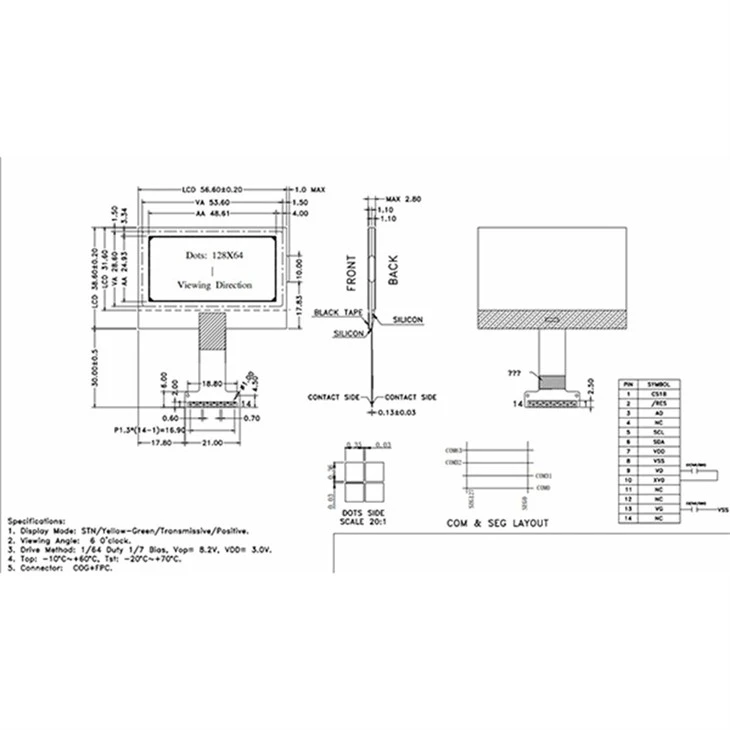
Wyświetlacz LCD 16x2, jak sama nazwa wskazuje, może wyświetlić 16 znaków w linii i ma 2 takie linie. Jest to popularny wybór w wielu projektach ze względu na prostotę, niski koszt i łatwość obsługi.
Połączenie sprzętowe
Pierwszym krokiem jest podłączenie czujnika i wyświetlacza LCD 16x2 do mikrokontrolera. Na potrzeby tego przewodnika założymy, że używasz Arduino, które jest powszechnie używaną platformą elektroniczną typu open source.
-
Podłącz wyświetlacz LCD 16x2 do Arduino:
- VSS: Podłącz do GND w Arduino.
- VDD: Podłącz do 5 V w Arduino.
- V0: Podłącz do środkowego pinu potencjometru. Pozostałe dwa piny potencjometru są podłączone do 5V i GND. Służy do regulacji kontrastu wyświetlacza LCD.
- RS: Podłącz do cyfrowego pinu Arduino (np. pin 12).
- RW: Podłącz do GND. Służy do odczytu z wyświetlacza LCD, ale będziemy na nim tylko pisać, więc można go uziemić.
- I: Podłącz do cyfrowego pinu Arduino (np. pin 11).
- D4 - D7: Podłącz do cyfrowych pinów Arduino (np. piny 5 - 8).
- A: Podłącz do 5 V przez rezystor 220 omów. To jest anoda podświetlająca.
- K: Podłącz do GND. To jest katoda podświetlająca.
-
Podłącz czujnik do Arduino:
Sposób podłączenia czujnika zależy od jego typu. Na przykład, jeśli używasz czujnika temperatury, takiego jak DHT11, musisz podłączyć jego VCC do 5 V, GND do GND, a pin danych do cyfrowego pinu Arduino (np. pin 2).
Konfiguracja oprogramowania
Po podłączeniu sprzętu czas na napisanie kodu wyświetlającego odczyt czujnika na wyświetlaczu LCD.
Najpierw musisz zainstalować niezbędne biblioteki. W przypadku wyświetlacza LCD 16x2 można użyć biblioteki LiquidCrystal, która jest fabrycznie zainstalowana w środowisku Arduino IDE. Jeśli używasz czujnika DHT11, musisz zainstalować bibliotekę czujników DHT.
#include <LiquidCrystal.h> #include <DHT.h> // Zainicjuj bibliotekę LCD z numerami pinów interfejsu LiquidCrystal lcd(12, 11, 5, 6, 7, 8); // Zainicjuj czujnik DHT. #zdefiniuj DHTPIN 2 #zdefiniuj DHTTYPE DHT11 DHT dht(DHTPIN, DHTTYPE); void setup() { // Ustaw liczbę kolumn i wierszy wyświetlacza LCD: lcd.begin(16, 2); dht.begin(); // Wydrukuj wiadomość na wyświetlaczu LCD. lcd.print("Odczyt czujnika"); } void pętli() { // Poczekaj kilka sekund pomiędzy pomiarami. opóźnienie (2000); // Odczyt temperatury lub wilgotności zajmuje około 250 milisekund! // Odczyty czujnika mogą być również starsze niż 2 sekundy (jest to bardzo wolny czujnik) float h = dht.readHumidity(); // Odczyt temperatury w stopniach Celsjusza (domyślnie) float t = dht.readTemperature(); // Sprawdź, czy jakikolwiek odczyt nie powiódł się i zakończ wcześniej (aby spróbować ponownie). if (isnan(h) || isnan(t)) { lcd.setCursor(0, 1); lcd.print("Odczyt nie powiódł się!"); powrót; } // Czyści ekran lcd.clear(); lcd.setCursor(0, 0); lcd.print("Temp.: "); lcd.print(t); lcd.print(" C"); lcd.setCursor(0, 1); lcd.print("Wilgotność: "); lcd.print(h); lcd.print("%"); }W tym kodzie najpierw dołączamy niezbędne biblioteki. Następnie inicjujemy wyświetlacz LCD i czujnik DHT. worganizować coś()funkcję, ustawiamy wyświetlacz LCD i uruchamiamy czujnik. wpętla()Funkcja odczytujemy temperaturę i wilgotność z czujnika co 2 sekundy. Jeśli odczyt się powiedzie, wyczyścimy wyświetlacz LCD i wyświetlimy wartości temperatury i wilgotności.
Rozwiązywanie problemów
Jeśli masz problemy z wyświetleniem odczytu czujnika na wyświetlaczu LCD, oto kilka typowych problemów i rozwiązań:
-
Brak obrazu na wyświetlaczu LCD:
- Sprawdź kontrast: Reguluj potencjometr podłączony do pinu V0, aż zobaczysz znaki na wyświetlaczu LCD.
- Sprawdź zasilacz: Upewnij się, że wyświetlacz LCD jest prawidłowo podłączony do 5 V i GND.
- Sprawdź połączenia pinów: Podwójnie - sprawdź, czy wszystkie piny między wyświetlaczem LCD a Arduino są prawidłowo podłączone.
-
Nieprawidłowe odczyty czujnika:
- Sprawdź połączenie czujnika: Upewnij się, że czujnik jest prawidłowo podłączony do Arduino.
- Sprawdź bibliotekę czujników: Upewnij się, że używasz właściwej biblioteki dla swojego czujnika i że jest ona poprawnie zainstalowana.
Inne opcje wyświetlacza LCD
Oprócz naszych wyświetlaczy LCD 16x2 oferujemy również szereg innych produktów wyświetlających, takich jakWyświetlacz VA LCD Cog Dot 128*64,Moduł zębaty LCD 12840 St7565r, IModuły i akcesoria wyświetlaczy graficznych LCD. Produkty te oferują różne funkcje i specyfikacje, aby spełnić Twoje specyficzne potrzeby.
Jeśli są Państwo zainteresowani naszymi produktami lub mają Państwo jakiekolwiek pytania dotyczące wyświetlania odczytów czujników na wyświetlaczach LCD, nie wahaj się z nami skontaktować w celu zakupu i dalszych negocjacji. Dysponujemy profesjonalnym zespołem gotowym pomóc w znalezieniu najlepszych rozwiązań dla Twoich projektów.
Referencje
- Dokumentacja Arduino: https://www.arduino.cc/en/Reference/HomePage
- Dokumentacja biblioteki czujnika DHT
- Dokumentacja biblioteki LiquidCrystal


