


Hej! Jako dostawca TFT 1.77 cala ST7735, bardzo się cieszę, że mogę podzielić się z Tobą, jak przetestować funkcjonalność tego niesamowitego wyświetlacza. Niezależnie od tego, czy jesteś hobbystą, entuzjastą DIY, czy profesjonalistą w dziedzinie elektroniki, testowanie TFT 1.77 cala ST7735 jest kluczowe, aby zapewnić, że działa zgodnie z oczekiwaniami. Więc zanurzmy się dobrze!
Czego potrzebujesz
Zanim zaczniemy testować, zbierzmy niezbędne narzędzia i materiały. Będziesz potrzebować:
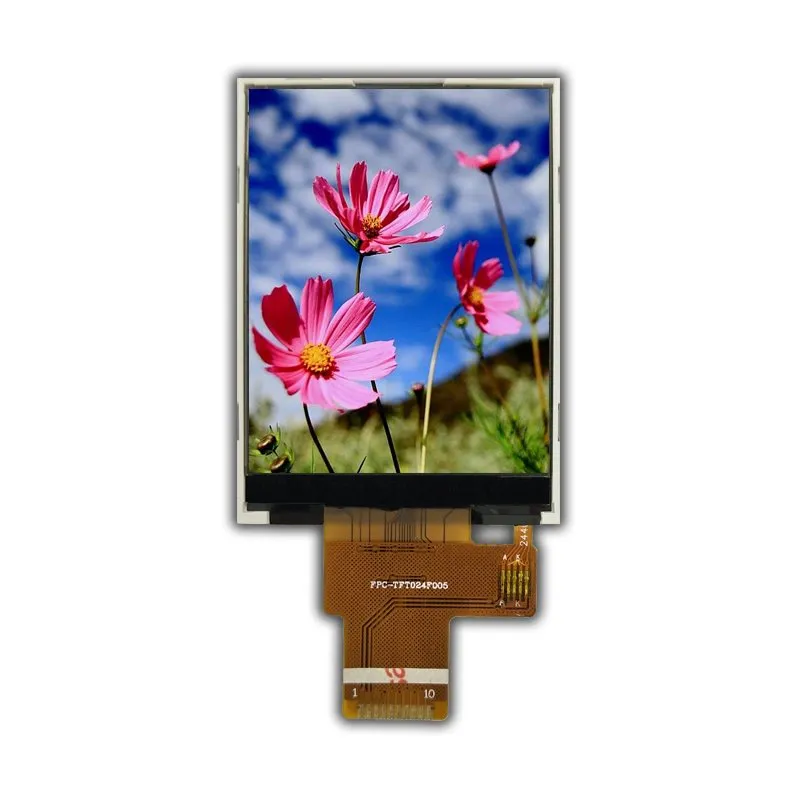

- Moduł wyświetlacza TFT 1.77 cala ST7735
- Tablica mikrokontrolera (jak Arduino lub Raspberry Pi)
- Przewody zworki
- Zasilacz
- Komputer z zainstalowanym odpowiednim środowiskiem programowania
Łączenie TFT 1.77 cala ST7735
Pierwszym krokiem jest podłączenie TFT 1.77 cala ST7735 z płytą mikrokontrolera. Oto ogólny przewodnik, jak to zrobić:
- Połączenie zasilania: Podłącz piny zasilania (VCC i GND) wyświetlacza TFT do odpowiednich pinów zasilania na płycie mikrokontrolera. Pamiętaj, aby użyć odpowiedniego poziomu napięcia określonego w arkuszu danych.
- Interfejs komunikacyjny: TFT 1.77 cala ST7735 zazwyczaj obsługuje komunikację SPI (interfejs peryferyjnego seryjnego). Podłącz piny SPI (SCLK, MOSI, MISO, CS) wyświetlacza do odpowiednich pinów SPI na płycie mikrokontrolerowej.
- Piny kontrolne: Podłącz piny sterujące (RST, DC) wyświetlacza do odpowiednich pinów GPIO na płycie mikrokontrolera. Te piny są używane do zresetowania wyświetlania i wyboru trybu danych/poleceń.
Oto prosty przykład podłączenia TFT 1.77 cala ST7735 z płytą Arduino:
TFT 1.77 cala ST7735 Arduino VCC 5V GND GND SCLK 13 MOSI 11 CS 10 RST 9 DC 8Testowanie wyświetlacza
Po podłączeniu TFT 1.77 cala ST7735 z płytą mikrokontrolera nadszedł czas, aby przetestować wyświetlacz. Oto kilka podstawowych testów, które możesz wykonać:
1. Test inicjalizacji
Pierwszym testem jest zainicjowanie wyświetlacza i sprawdzenie, czy odpowiednio odpowiada. Możesz użyć biblioteki takiej jak Adafruit_GFX i ADAFRUIT_ST7735, aby uprościć proces inicjalizacji. Oto przykładowy kod dla Arduino:
#include <DeAfruit_gfx.h> #include <Adafruit_ST7735.h> #Define TFT_CS 10 #Define Tft_rst 9 #Define TFT_DC 8 ADEAFRUIT_ST7735 TFT = ADAFRUIT_ST7735 (TFT_CS, TFT_DC, TFT_RST); void setup () {tft.initr (initr_blacktab); tft.fillscreen (ST735_BLACK); tft.setCursor (10, 10); tft.settextColor (ST7735_WHITE); tft.settextSize (2); tft.println („Cześć, świat!”); } void loop () {// nic tu do zrobienia}Jeśli wyświetlacz inicjuje się poprawnie, powinieneś zobaczyć tekst „Witaj, świat!” na ekranie.
2. Test kolorów
Następnym testem jest sprawdzenie, czy wyświetlacz może poprawnie wyświetlać różne kolory. Możesz użyćekran wypełniającyFunkcja wypełniania ekranu różnymi kolorami. Oto przykładowy kod:
#include <DeAfruit_gfx.h> #include <Adafruit_ST7735.h> #Define TFT_CS 10 #Define Tft_rst 9 #Define TFT_DC 8 ADEAFRUIT_ST7735 TFT = ADAFRUIT_ST7735 (TFT_CS, TFT_DC, TFT_RST); void setup () {tft.initr (initr_blacktab); } void loop () {tft.fillscreen (ST7735_RED); opóźnienie (1000); tft.fillscreen (ST7735_Green); opóźnienie (1000); tft.fillscreen (ST7735_Blue); opóźnienie (1000); }Ten kod wypełni ekran czerwonymi, zielonymi i niebieskimi kolorami, jeden po drugim, z 1-sekundowym opóźnieniem między każdym kolorem.
3. Test graficzny
Możesz także przetestować możliwości grafiki wyświetlacza, rysując kształty i linie. Oto przykładowy kod:
#include <DeAfruit_gfx.h> #include <Adafruit_ST7735.h> #Define TFT_CS 10 #Define Tft_rst 9 #Define TFT_DC 8 ADEAFRUIT_ST7735 TFT = ADAFRUIT_ST7735 (TFT_CS, TFT_DC, TFT_RST); void setup () {tft.initr (initr_blacktab); tft.fillscreen (ST735_BLACK); } void loop () {tft.drawline (0, 0, tft.width () - 1, tft.height () - 1, ST7735_WHITE); tft.drawline (0, tft.height () - 1, tft.width () - 1, 0, ST7735_WHITE); tft.drawrect (10, 10, tft.width () - 20, tft.height () - 20, ST7735_YWellow); tft.drawCircle (tft.width () / 2, tft.height () / 2, 30, ST7735_CYAN); Opóźnienie (2000); tft.fillscreen (ST735_BLACK); }Ten kod narysuje linię przekątną, prostokąt i okrąg na ekranie, a następnie wyczyść ekran po 2 sekundach.
Rozwiązywanie problemów
Jeśli napotkasz jakiekolwiek problemy podczas procesu testowania, oto kilka typowych problemów i rozwiązań:
- Brak wyświetlacza: Sprawdź połączenie zasilania i upewnij się, że wyświetlacz uzyskuje prawidłowe napięcie. Sprawdź także interfejs komunikacyjny i upewnij się, że piny SPI są poprawnie podłączone.
- Nieprawidłowe kolory: Upewnij się, że używasz poprawnych definicji kolorów w swoim kodzie. Niektóre biblioteki mogą używać różnych wartości kolorów niż inne.
- Migoczący wyświetlacz: Może to wynikać z luźnego połączenia lub problemu zasilania. Sprawdź przewody zworki i upewnij się, że zasilacz jest stabilny.
Inne powiązane produkty
Jeśli jesteś zainteresowany innymi wyświetlaczami LCD TFT, oferujemy równieżTFT 1,14 cala ST7789VWTFT LCD Monitor, ITFT 2.4 cala Ili9341. Te wyświetlacze mają różne funkcje i specyfikacje, dzięki czemu możesz wybrać ten, który najlepiej odpowiada Twoim potrzebom.
Wniosek
Testowanie funkcjonalności TFT 1.77 cala ST7735 jest ważnym krokiem, aby upewnić się, że działa poprawnie. Postępując zgodnie z krokami przedstawionymi w tym poście na blogu, powinieneś być w stanie przetestować wyświetlacz i rozwiązywać problemy z wszelkimi problemami. Jeśli masz jakieś pytania lub potrzebujesz dalszej pomocy, skontaktuj się z nami, aby uzyskać więcej informacji i omówić swoje potrzeby w zakresie zamówień. Zawsze chętnie pomożemy!
Odniesienia
- Dokumentacja biblioteki Adafruit_GFX
- ADAFRUT_ST7735 Dokumentacja biblioteki
- TFT 1.77 cala ST7735 Arkusz danych


